WooCommerce : récupérer le numéro de TVA intracommunautaire et le SIREN / SIRET des commandes
Tiana Riantsoa RAHARISON
Modifié le : Mar, 20 Oct., 2026 à 3:14 H
WooCommerce ne gère pas, de façon native, le numéro de TVA intracommunautaire ni le SIREN / SIRET de vos clients professionnels. Ces informations sont ajoutées sur votre boutique par un module ou par un développement, et chaque module les enregistre à un endroit différent.
Pour que l'E-connecteur les récupère lors de l'import des commandes dans votre gestion commerciale, il suffit de lui indiquer où les trouver, grâce à deux champs de la configuration.
Cela est disponible à partir de la version 8.1.83 de E-connecteur.
Où se trouvent ces options ?
- Dans la configuration de l'E-connecteur, dernier onglet, en options avancées.
- Elles ne sont affichées que si votre site est une boutique WooCommerce.
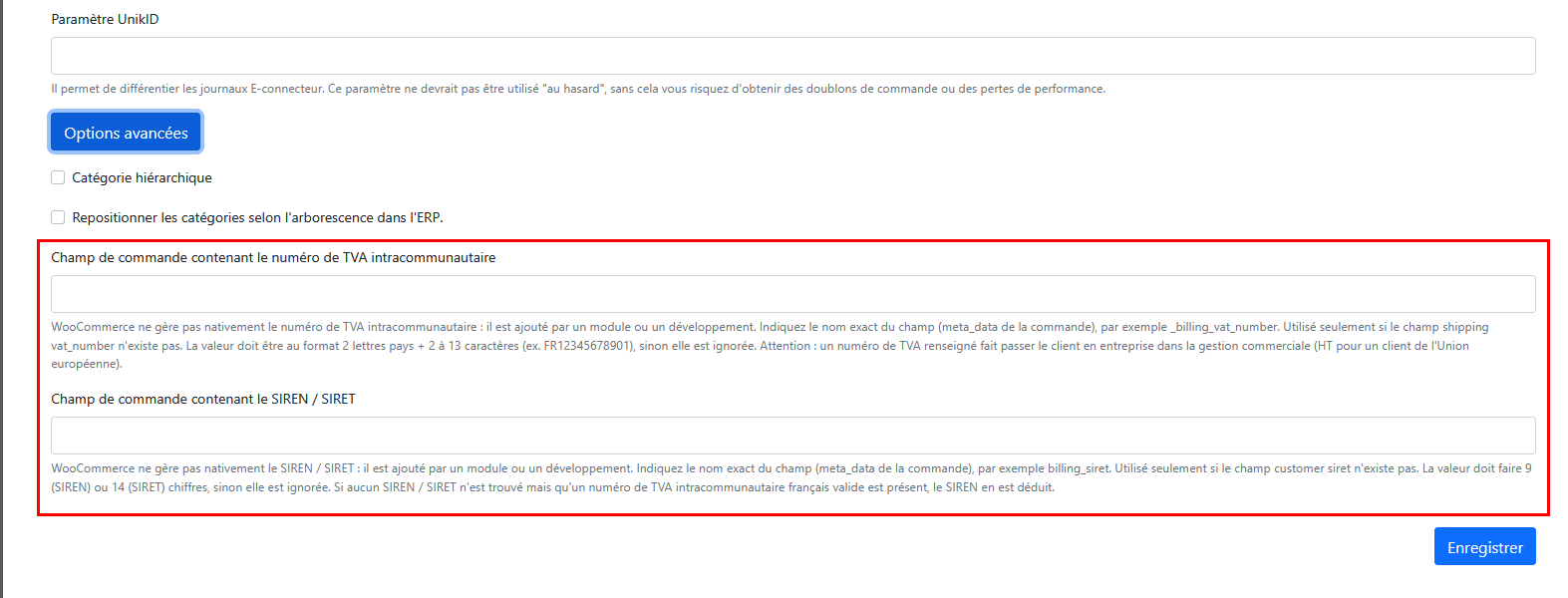
| Option | Ce qu'elle récupère |
|---|---|
| Champ de commande contenant le numéro de TVA intracommunautaire | Le numéro de TVA intracommunautaire du client (ex. FR40303265045). |
| Champ de commande contenant le SIREN / SIRET | Le SIREN (9 chiffres) ou le SIRET (14 chiffres) du client. |
Ces deux options sont facultatives : laissez-les vides si votre boutique ne collecte pas ces informations. Une commande sans TVA ni SIRET (un particulier, par exemple) est importée normalement.
Ce qu'il faut saisir : le chemin du champ
Dans chaque option, saisissez le chemin précis de l'information dans la commande WooCommerce. Les différentes parties du chemin sont séparées par des points.
| Exemple de chemin | Où l'E-connecteur va lire l'information |
|---|---|
meta_data._billing_vat_number | Dans un champ personnalisé de la commande (meta_data) nommé _billing_vat_number. C'est le cas le plus courant avec les modules. |
billing.vat_number | Dans l'adresse de facturation de la commande, champ vat_number. |
meta_data.company_info.siret | Dans un champ personnalisé company_info qui regroupe plusieurs informations : l'E-connecteur lit la valeur siret à l'intérieur. |
customer.meta_data.billing_siret | Sur la fiche du client WooCommerce, et non sur la commande. À utiliser quand le module enregistre l'information sur le compte client. |
Règles importantes
- Pour un champ personnalisé, le chemin commence par
meta_data.suivi du nom exact du champ. Saisirbilling_siretseul ne suffit pas : il fautmeta_data.billing_siret. - Respectez exactement les majuscules et minuscules :
Company_Infoetcompany_infosont deux champs différents. - Un chemin qui commence par
customer.lit la fiche client. Pour une commande passée sans compte client (commande en invité), il n'y a pas de fiche client : l'information ne sera pas récupérée. - L'E-connecteur lit uniquement le chemin indiqué. Il ne cherche jamais ailleurs, pour ne pas prendre par erreur un autre champ portant le même nom.
- Si le même champ personnalisé est présent plusieurs fois sur la commande, la première valeur est utilisée et le doublon est signalé dans le journal.
Comment trouver le bon chemin ?
- Consultez la documentation du module qui ajoute la TVA ou le SIRET sur votre boutique : elle indique souvent le nom du champ utilisé (par exemple
_billing_vat_numberoubilling_siret). - Si vous avez fait réaliser un développement, demandez à votre développeur le nom du champ et s'il est enregistré sur la commande ou sur la fiche client.
- À défaut, contactez notre support en indiquant le numéro d'une commande contenant ces informations : nous vous indiquerons le chemin à saisir.
Pour information, voici à quoi ressemble une commande vue par l'E-connecteur. Les chemins de l'exemple sont indiqués en commentaire :
{
  "id": 1250,
  "billing": {
    "company": "Ma Société",
    "vat_number": "FR40303265045"          <-- billing.vat_number
  },
  "meta_data": [
    { "key": "_billing_vat_number", "value": "FR40303265045" },   <-- meta_data._billing_vat_number
    { "key": "company_info", "value": {
        "siret": "30326504500017"                             <-- meta_data.company_info.siret
    } }
  ]
}
Dans quel ordre l'E-connecteur cherche-t-il ?
Numéro de TVA intracommunautaire
- Le champ de TVA de l'adresse de livraison, s'il a été ajouté sur votre boutique par un développement.
- Sinon, le chemin saisi dans l'option « Champ de commande contenant le numéro de TVA intracommunautaire ».
SIREN / SIRET
- Le champ SIRET du client, s'il a été ajouté sur votre boutique par un développement.
- Sinon, le chemin saisi dans l'option « Champ de commande contenant le SIREN / SIRET ».
- Sinon, si un numéro de TVA intracommunautaire français valide a été trouvé, l'E-connecteur en déduit le SIREN (voir plus bas).
Contrôles effectués sur les valeurs
| Information | Contrôle |
|---|---|
| TVA intracommunautaire | Les espaces, points et tirets sont supprimés et les lettres mises en majuscules (« fr 40 303 265 045 » devient « FR40303265045 »). Le numéro doit ensuite commencer par 2 lettres (code pays) suivies de 2 à 13 caractères. Une saisie comme « N/A » ou « - » est ignorée. |
| SIREN / SIRET | Seuls les chiffres sont conservés. La valeur doit faire 9 chiffres (SIREN) ou 14 chiffres (SIRET), sinon elle est ignorée. |
Une valeur ignorée n'empêche pas l'import de la commande : elle est simplement importée sans cette information, et le motif est noté dans le journal de l'E-connecteur.
SIREN déduit du numéro de TVA
Il arrive qu'un client professionnel saisisse son numéro de TVA intracommunautaire sans renseigner son SIREN / SIRET. Dans ce cas, si le numéro de TVA est français, l'E-connecteur en extrait le SIREN : un numéro de TVA français est composé de « FR », d'une clé de 2 caractères, puis des 9 chiffres du SIREN.
- Exemple :
FR40303265045donne le SIREN303265045. - La clé du numéro de TVA est vérifiée : si elle ne correspond pas au SIREN, rien n'est déduit.
- Les numéros de TVA des autres pays ne contiennent pas de SIREN : aucune déduction n'est faite.
Attention : le numéro de TVA a un effet sur la TVA de la pièce. Lorsqu'un numéro de TVA intracommunautaire est récupéré, la gestion commerciale considère le client comme une entreprise. Pour un client établi dans un autre pays de l'Union européenne, la pièce peut alors être créée hors taxes (autoliquidation intracommunautaire), selon le paramétrage de votre logiciel. Vérifiez donc que le chemin saisi pointe bien vers le numéro de TVA, et non vers un autre champ.
Que devient l'information dans la gestion commerciale ?
- Le numéro de TVA intracommunautaire est transmis avec l'adresse du client et sert au choix de la catégorie comptable ou de la territorialité de la pièce.
- Le SIREN / SIRET est transmis sur la fiche du client créée dans votre logiciel. C'est le cas avec EBP, Ciel / Sage 50, Cegid PMI et Sellsy. Avec Sage 100, le SIRET n'est pas repris sur la fiche tiers lors de l'import des commandes.
Le champ exact de destination dépend de votre logiciel de gestion commerciale.
En cas de problème
| Message dans le journal | Signification et solution |
|---|---|
| « Champ [ecommerce] champ_siret « … » absent de la commande … » | Le chemin saisi n'existe pas sur cette commande. Vérifiez l'orthographe, les majuscules, et la présence de meta_data. au début pour un champ personnalisé. Si l'information est sur le compte client, commencez le chemin par customer.. Ce message est normal pour une commande de particulier qui n'a pas renseigné ce champ. |
| « … absent de la fiche client 0 » | La commande a été passée sans compte client (en invité) : il n'y a pas de fiche client à lire. Si le module enregistre aussi l'information sur la commande, utilisez plutôt un chemin sans customer.. |
| « N° de TVA intracommunautaire « … » ignoré … » | La valeur saisie par le client n'a pas le format d'un numéro de TVA intracommunautaire. Corrigez-la sur la commande si nécessaire. |
| « SIREN/SIRET « … » ignoré … » | La valeur ne fait ni 9 ni 14 chiffres. Corrigez-la sur la commande si nécessaire. |
| « Meta « … » présente 2 fois … » | Le champ personnalisé existe en double sur la commande (souvent deux modules qui écrivent le même champ). La première valeur est utilisée ; vérifiez qu'il s'agit de la bonne. |
Ces options s'appliquent aux nouvelles commandes importées après leur enregistrement. Une commande déjà importée dans votre gestion commerciale n'est pas modifiée.
Cet article a-t-il été utile ?
C'est super !
Merci pour votre commentaire
Désolé ! Nous n'avons pas pu vous être utile
Merci pour votre commentaire
Commentaires envoyés
Nous apprécions vos efforts et nous allons corriger l'article