Créer un accès API Shopify avec Dev Dashboard
Tiana Riantsoa RAHARISON
Modifié le : Ven, 9 Janv., 2026 à 4:53 H
Introduction
Shopify a fait évoluer son mode de gestion des accès API en remplaçant les anciennes applications privées héritées par un nouveau système basé sur le Dev Dashboard Shopify.
Cette évolution impose une nouvelle procédure pour générer les identifiants nécessaires à l’intégration avec des outils tiers, comme E-connecteur.
Cet article décrit pas à pas la procédure complète pour créer un accès API Shopify compatible avec E-connecteur, depuis le back-office Shopify jusqu’à la configuration finale dans le logiciel.
Prérequis
Avant de commencer, assurez-vous de disposer des éléments suivants :
Un compte Shopify avec tous les droits administrateur
L’accès au back-office Shopify de la boutique concernée
L’accès au Dev Dashboard Shopify
Le logiciel E-connecteur
Étape 1 – Accéder au développement d’applications depuis Shopify
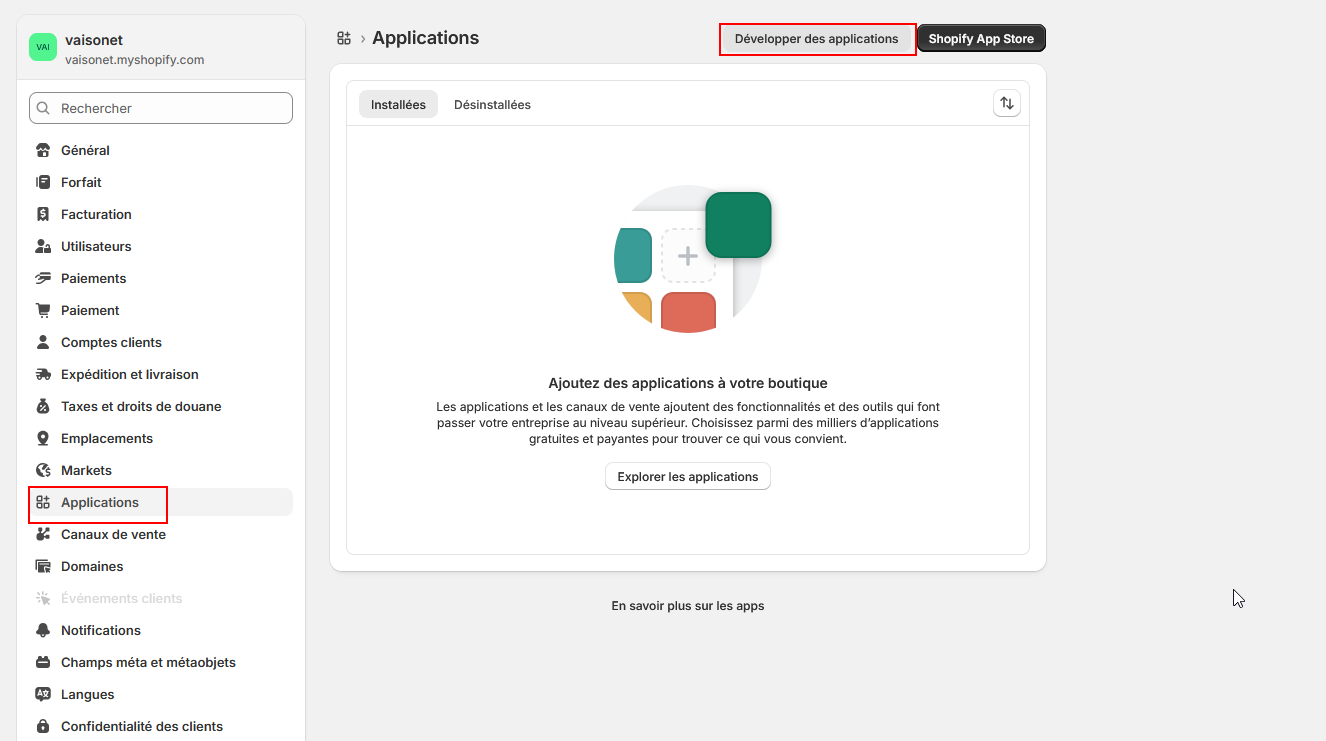
Connectez-vous au back-office Shopify
Allez dans le menu Paramètres
Cliquez sur Applications
Sélectionnez Développer des applications
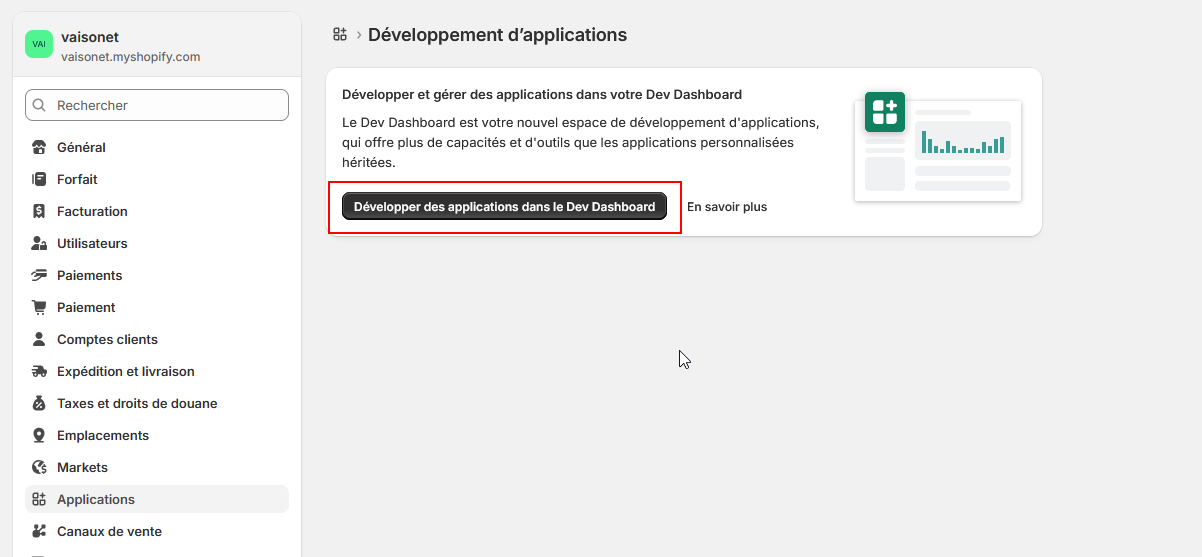
Cliquez sur Développement des applications pour accéder au Dev Dashboard Shopify
Étape 2 – Créer une nouvelle application dans le Dev Dashboard
Une fois sur le Dev Dashboard Shopify :
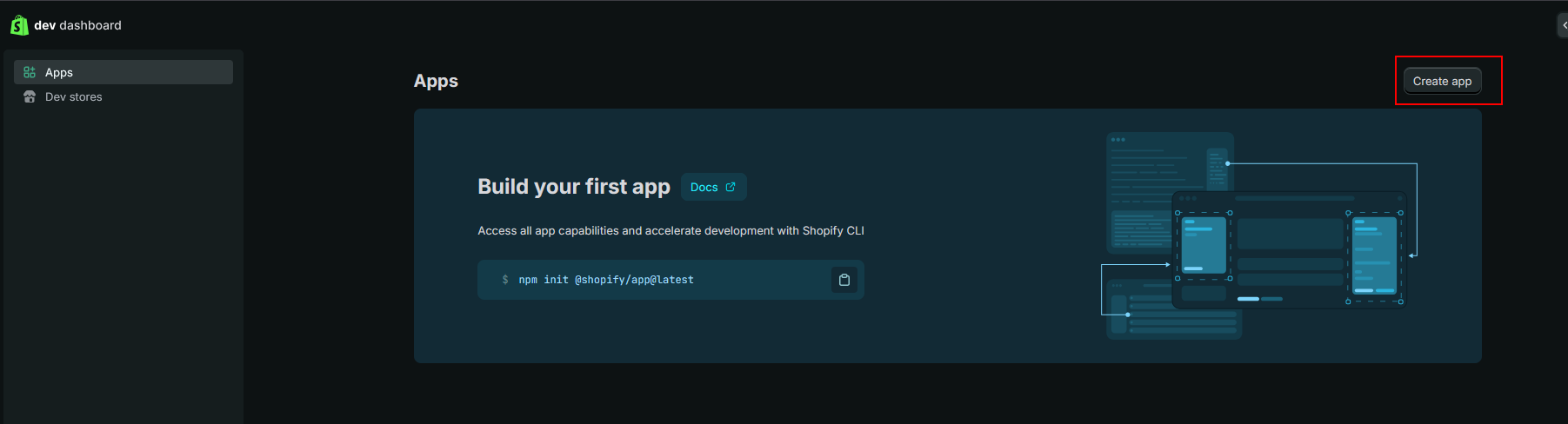
Allez dans le menu Apps
Cliquez sur Create App
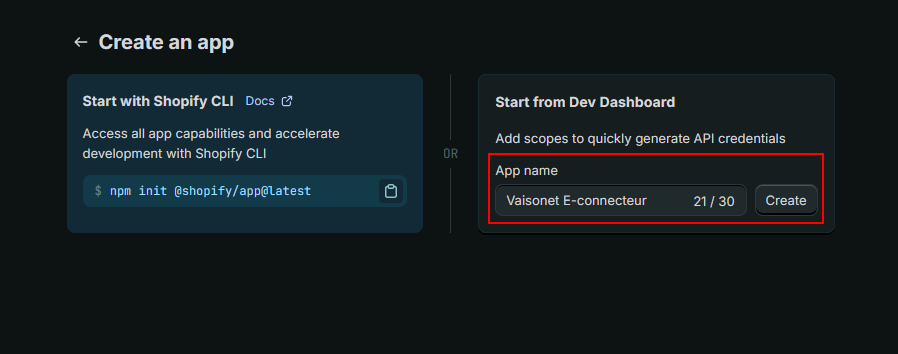
Renseignez :
Nom de l’application :
(exemple :E-connecteur)
Cliquez sur Create
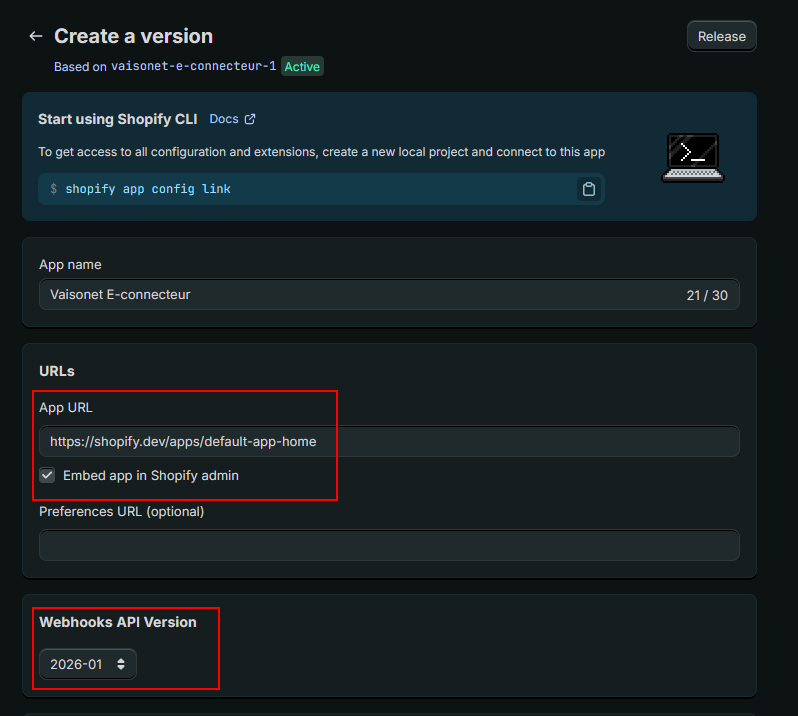
Étape 3 – Configurer l’URL de l’application
Dans la configuration de l’application :
Champ App URL :
https://shopify.dev/apps/default-app-home
Cette URL par défaut est suffisante pour une application utilisée uniquement à des fins d’intégration API.
Étape 4 – Définir les droits d’accès (Scopes API)
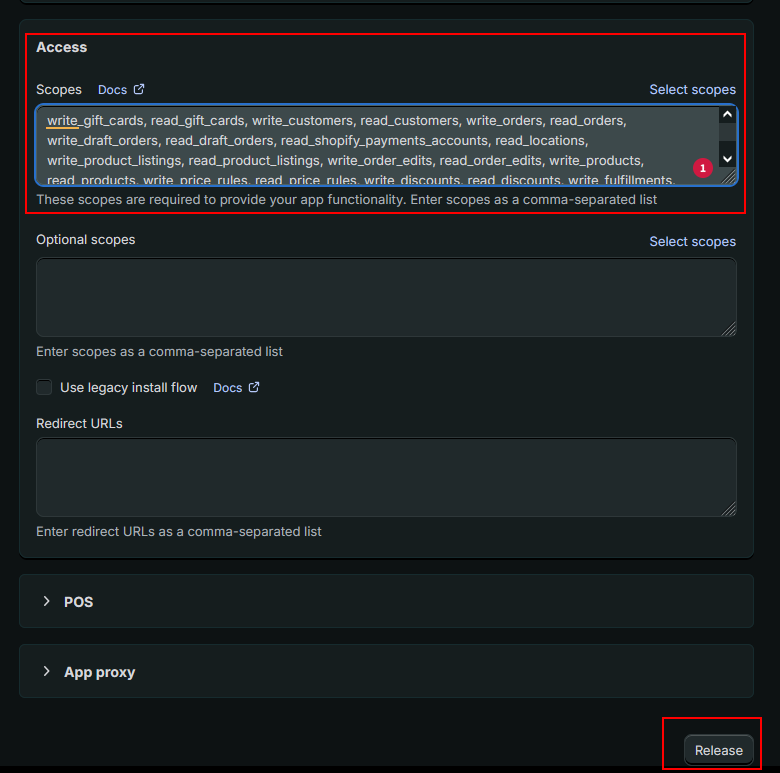
Dans la section Access, configurez les droits API nécessaires au fonctionnement d’E-connecteur.
Scopes à renseigner
Copiez et collez exactement la liste suivante :
write_gift_cards, read_gift_cards, write_customers, read_customers, write_orders, read_orders, write_draft_orders, read_draft_orders, read_shopify_payments_accounts, read_locations, write_product_listings, read_product_listings, write_order_edits, read_order_edits, write_products, read_products, write_price_rules, read_price_rules, write_discounts, read_discounts, write_fulfillments, read_fulfillments, write_inventory, read_inventory
Ces droits sont indispensables pour :
La synchronisation des produits
La gestion des commandes
Les stocks
Les clients
Les livraisons
Les promotions et règles de prix
Une fois les scopes renseignés, cliquez sur Release.
Étape 5 – Récupérer les identifiants API
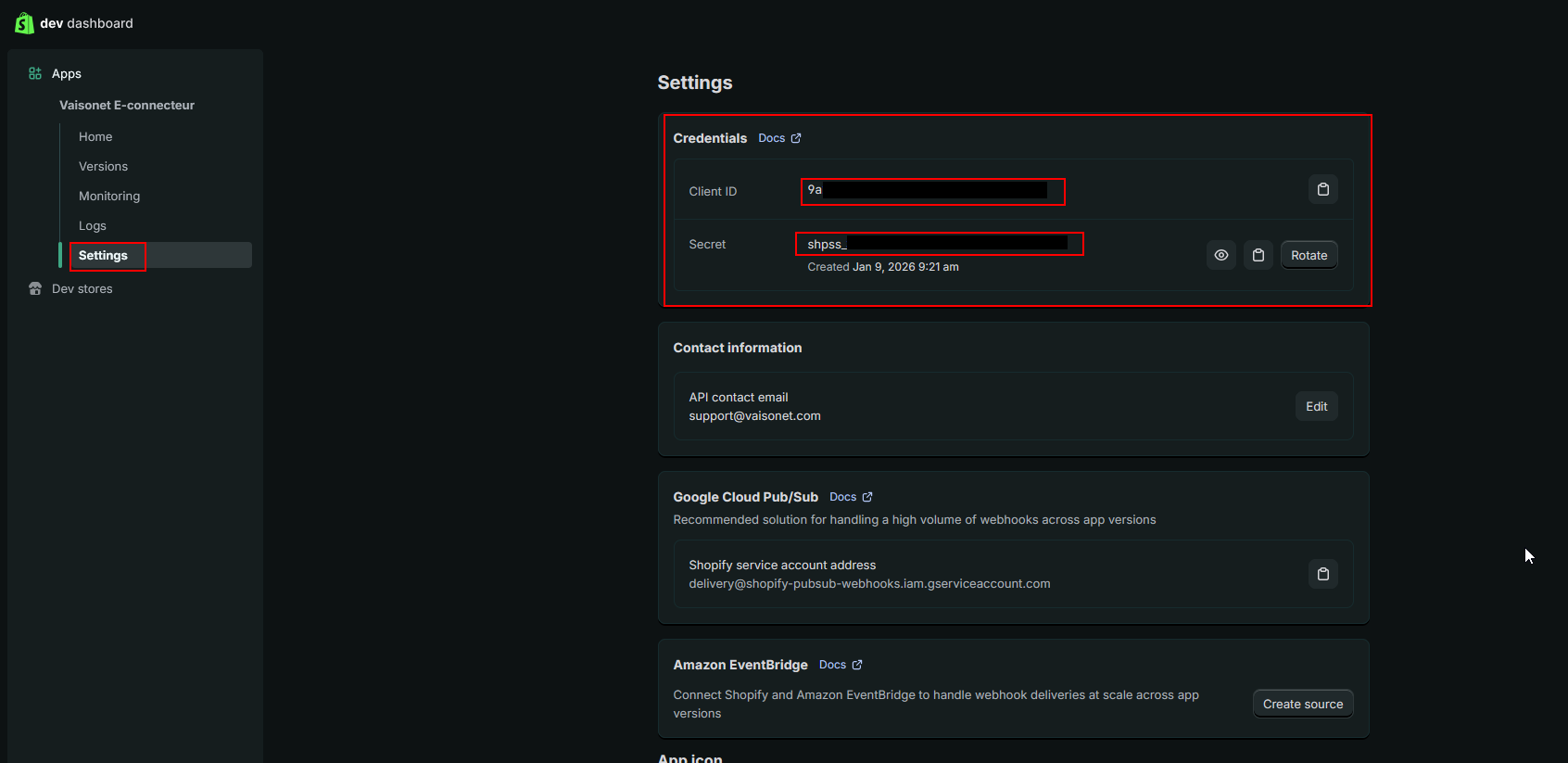
Allez dans le menu Settings de l’application
Récupérez les informations suivantes :
Client ID
Client Secret
Ces deux valeurs seront utilisées dans la configuration d’E-connecteur.
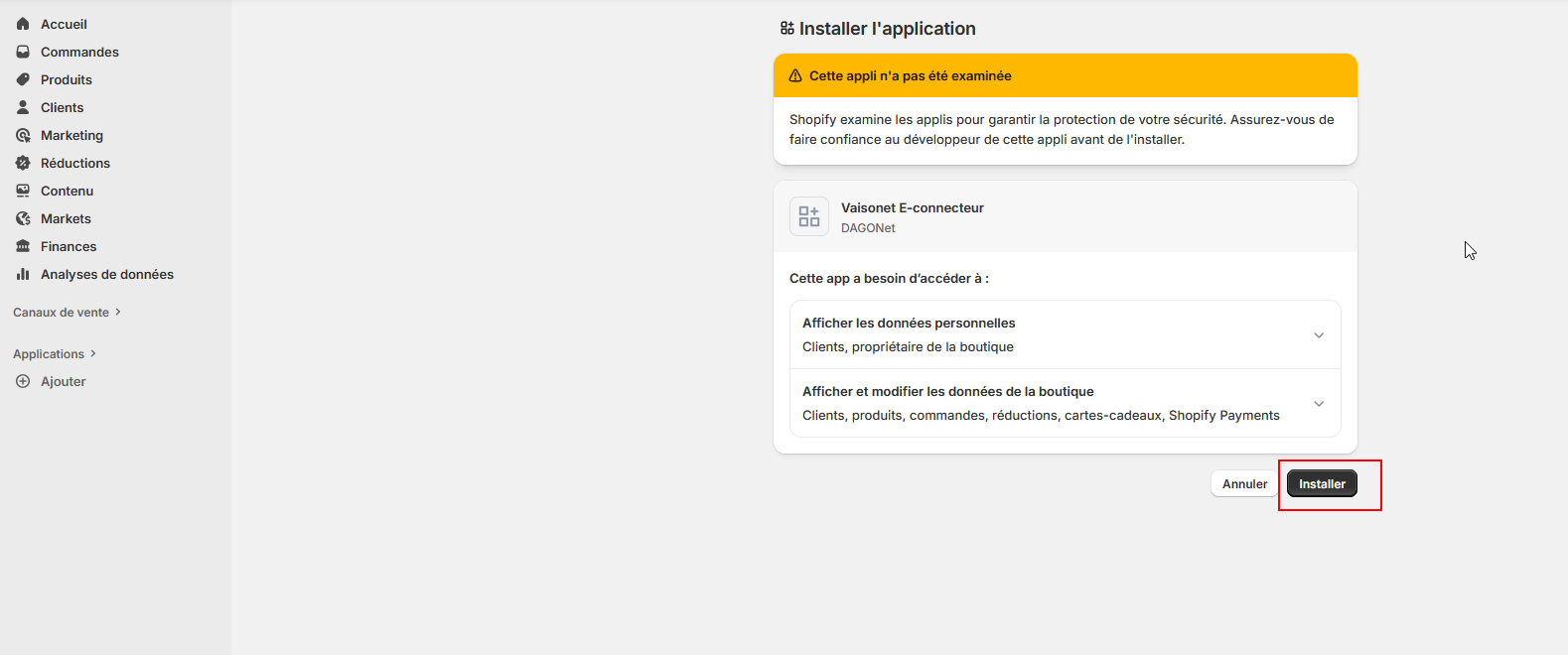
Étape 6 – Installer l’application sur la boutique Shopify
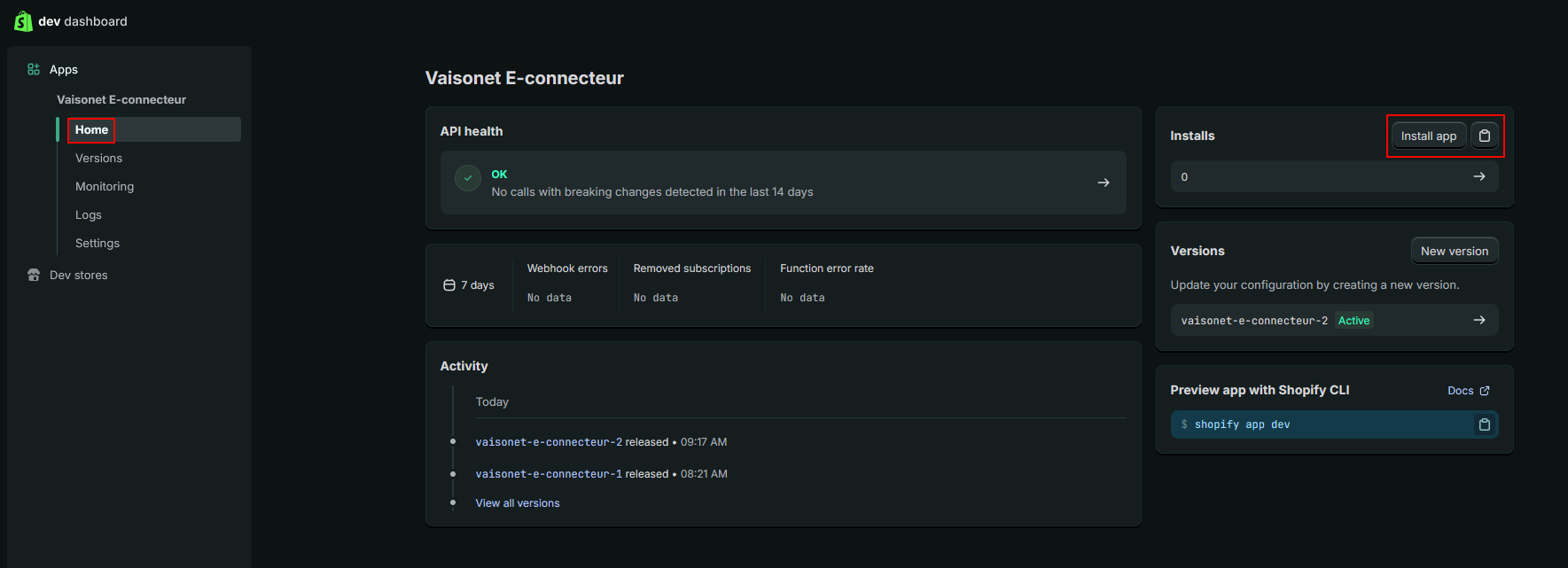
Allez dans le menu Home de l’application
Cliquez sur Install App
Vous êtes redirigé vers l’écran de choix de la boutique Shopify
Sélectionnez le site Shopify concerné
Cliquez sur Installer
L’application est maintenant installée sur la boutique.
Étape 7 – Configuration dans E-connecteur
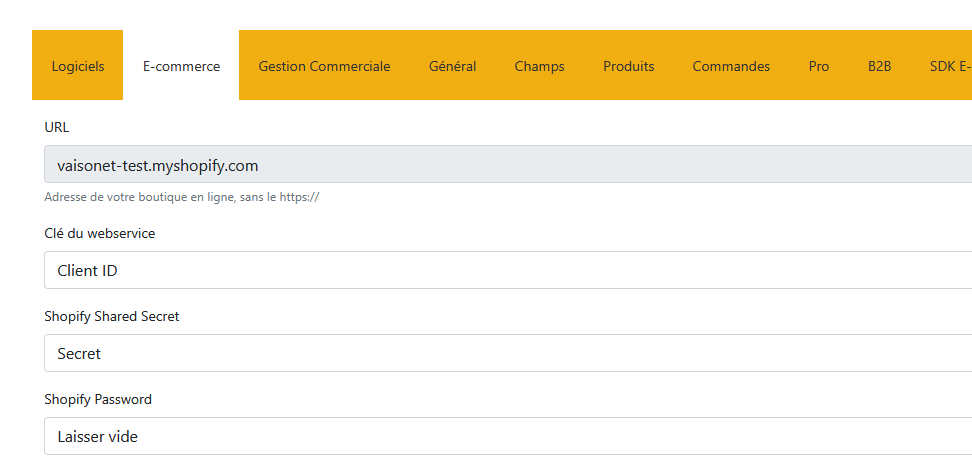
Une fois l’application installée, ouvrez la configuration Shopify dans E-connecteur et renseignez les champs comme suit :
Clé du webservice :
→ Client IDShopify Shared Secret :
→ Client SecretShopify Password :
→ Laisser vide
⚠️ Important
Le champ Shopify Password ne doit plus être utilisé avec le nouveau Dev Dashboard et doit impérativement rester vide.
Conclusion
Grâce au nouveau Dev Dashboard Shopify, la création d’un accès API est désormais plus sécurisée et standardisée.
En suivant rigoureusement ces étapes, vous disposez d’une configuration 100 % compatible avec E-connecteur, conforme aux nouvelles exigences Shopify.
Cette procédure garantit :
Une intégration fiable
Une sécurité renforcée
Une compatibilité durable avec les futures mises à jour de Shopify
Cet article a-t-il été utile ?
C'est super !
Merci pour votre commentaire
Désolé ! Nous n'avons pas pu vous être utile
Merci pour votre commentaire
Commentaires envoyés
Nous apprécions vos efforts et nous allons corriger l'article
